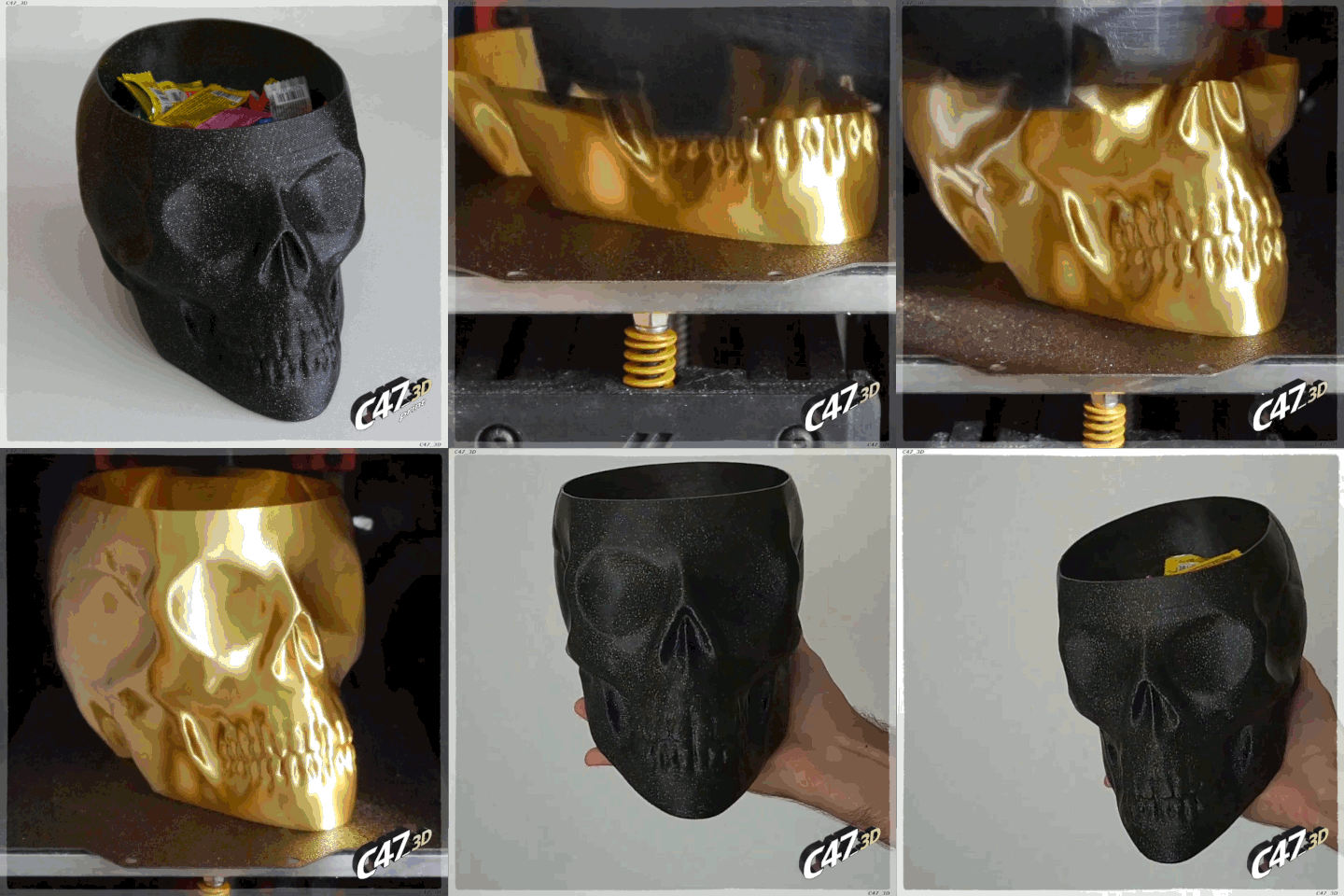
Utilice Modo florero (espiralizar contorno exterior / florero espiral) para Skull Vase para obtener la mejor impresión de aspecto.
También puedes imprimirlo en modo normal con pocas paredes, sin relleno y sin capas superiores si quieres - para hacer una impresión más fuerte (especialmente si quieres una impresión grande con una boquilla no tan grande)
**No necesita soportes
El modelo 'COMPLETO' debe imprimirse sólo en modo normal con capas superiores y algo de relleno
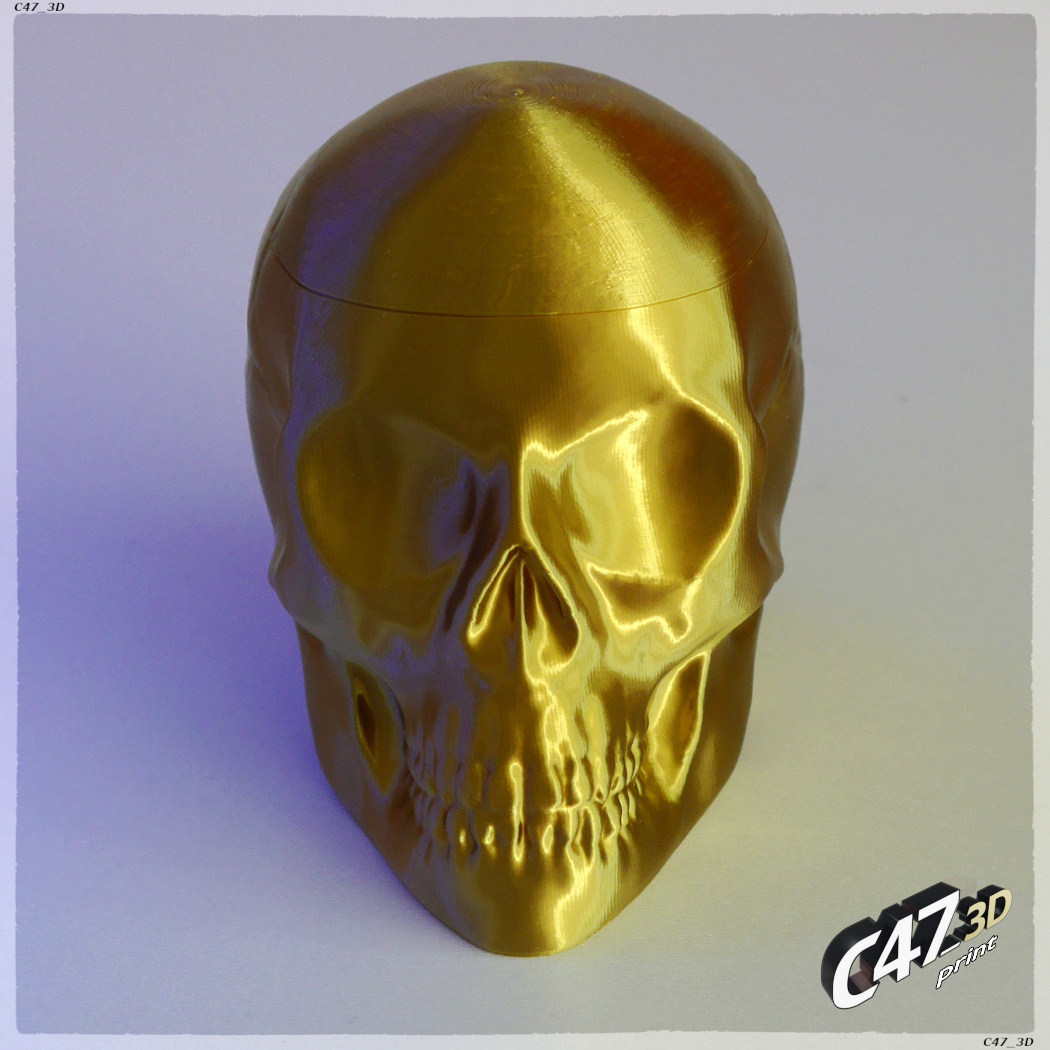
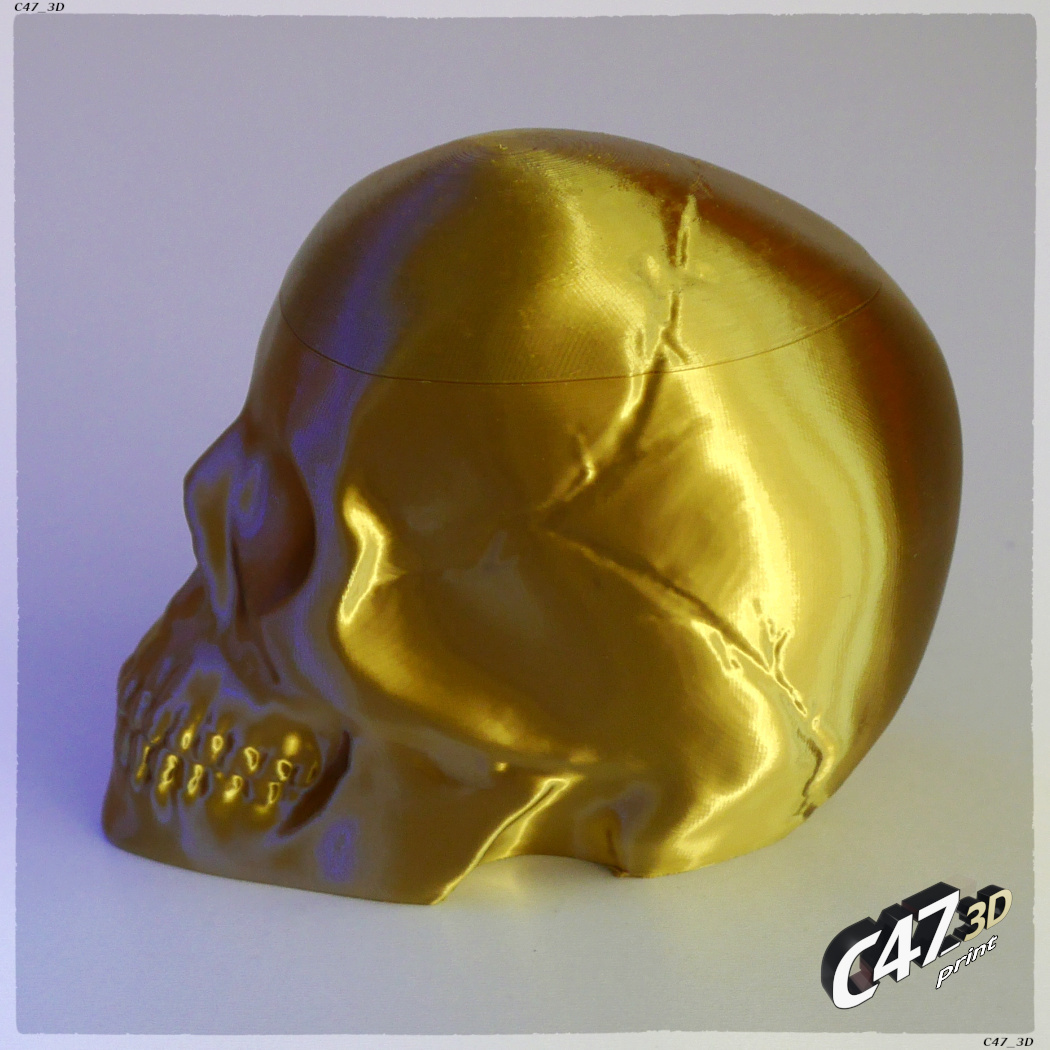
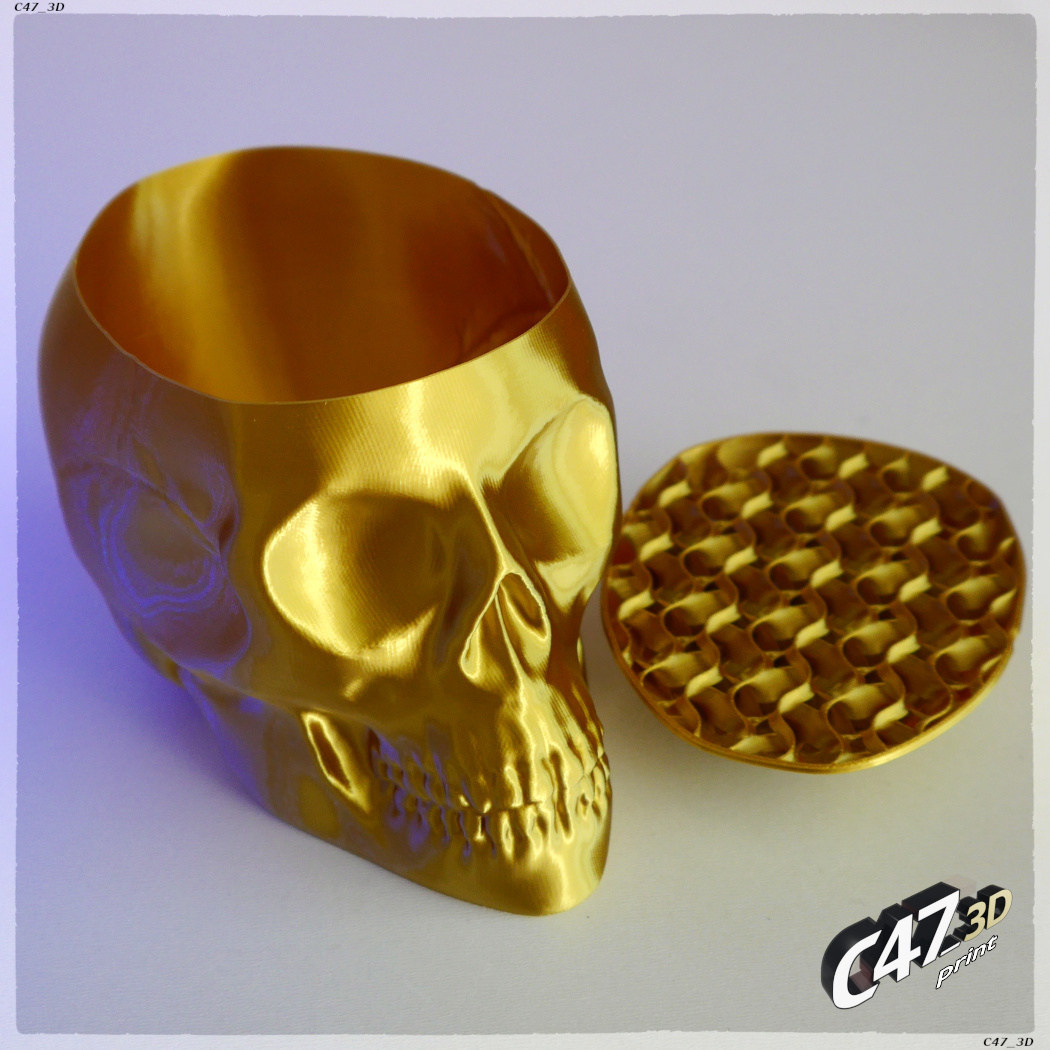
En las fotos hay un modelo de tamaño 70% impreso con boquilla y ancho de línea de 0,4mm y altura de capa de 0,1mm - Recomiendo usar un ancho de línea más alto (alrededor del 150% de tamaño de una boquilla), acabo de probar si habrá agujeros en la impresión con líneas tan pequeñas.
**Cráneos más grandes, 120% y 150% de tamaño impreso con boquilla de 1 mm con 1,2 y 1,3 mm de ancho de línea y 0,5 mm de altura de capa
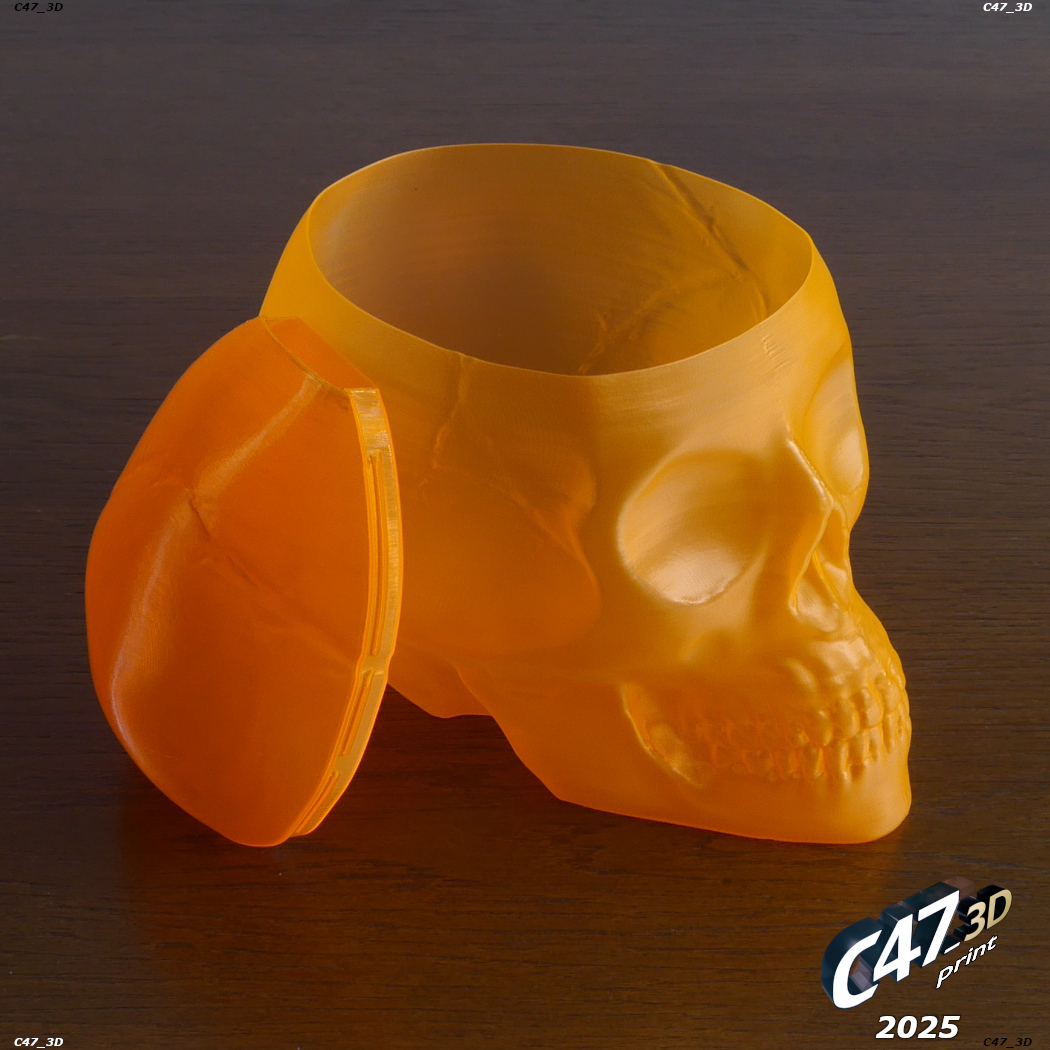
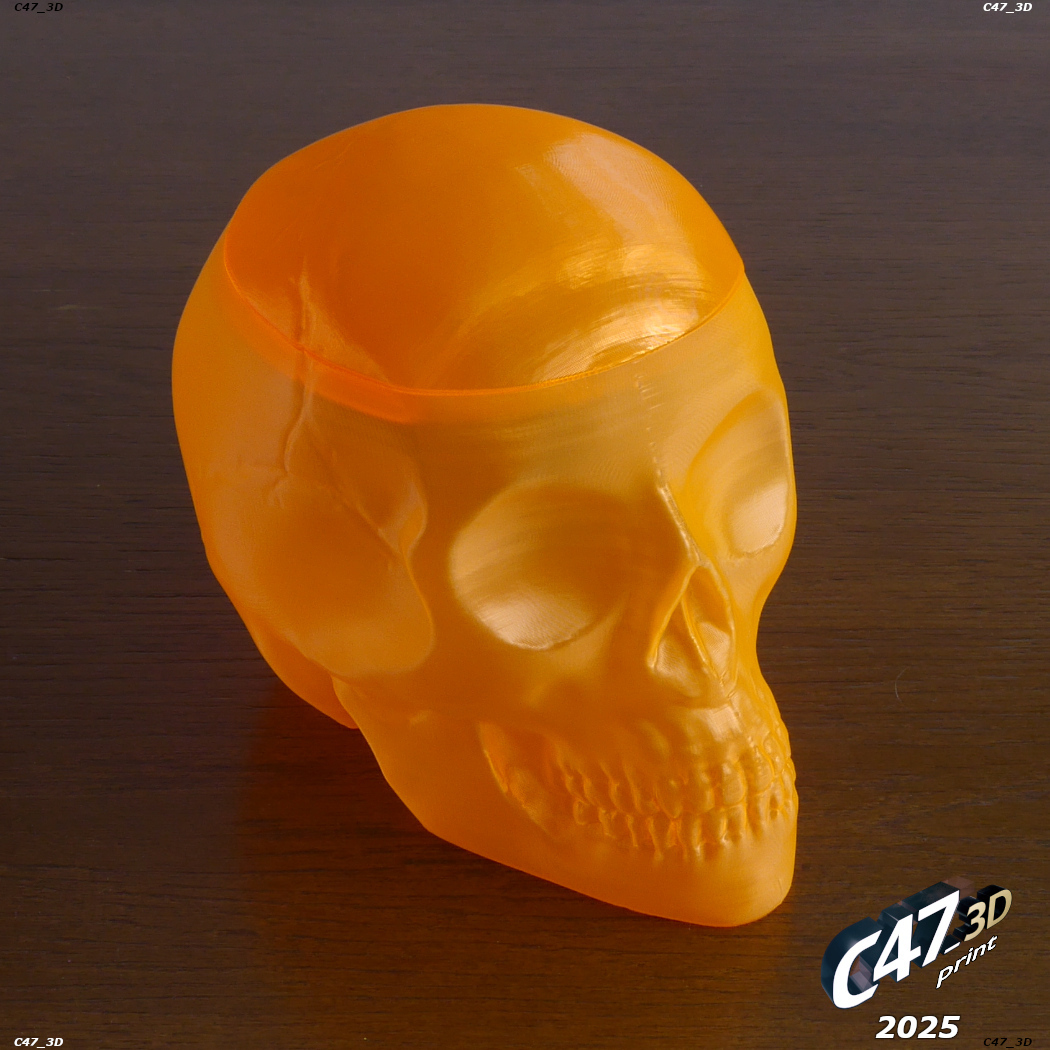
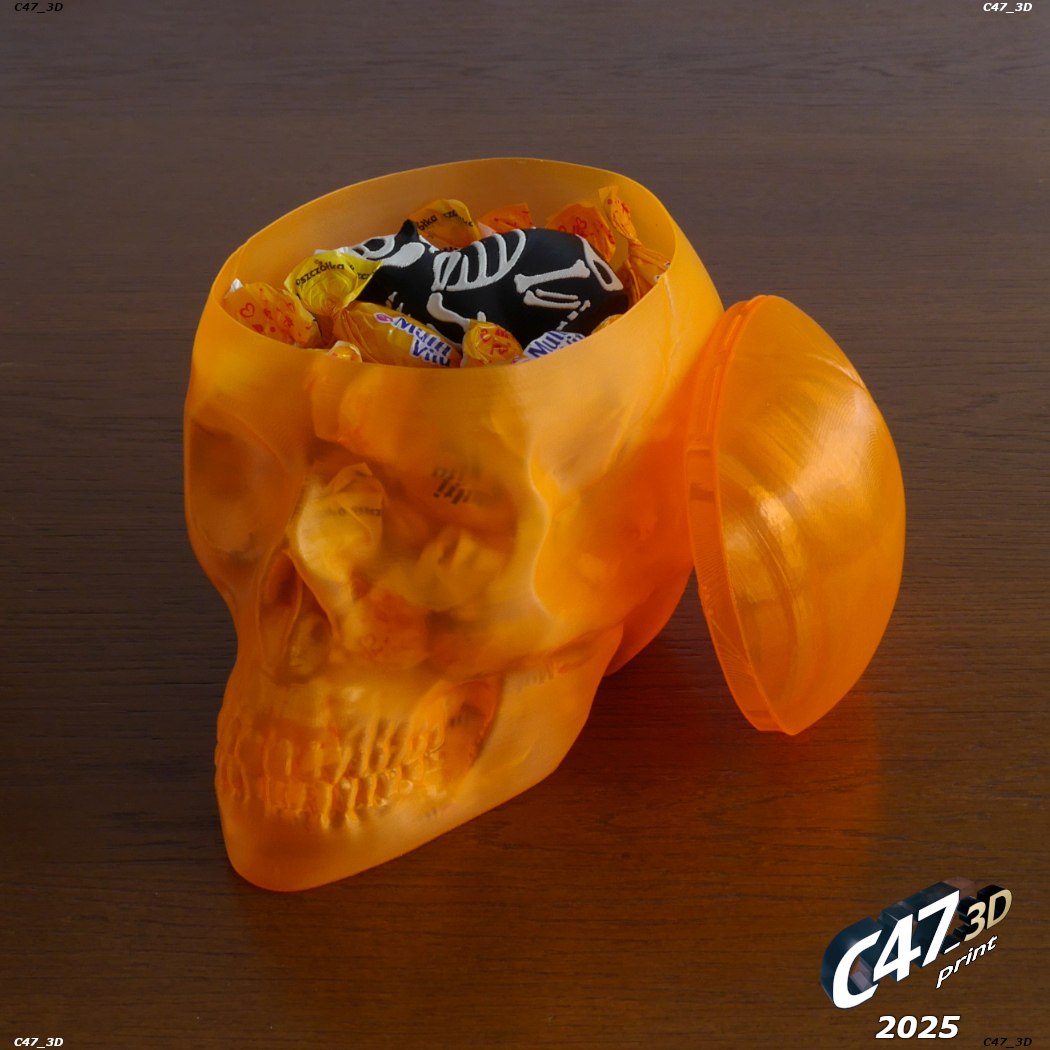
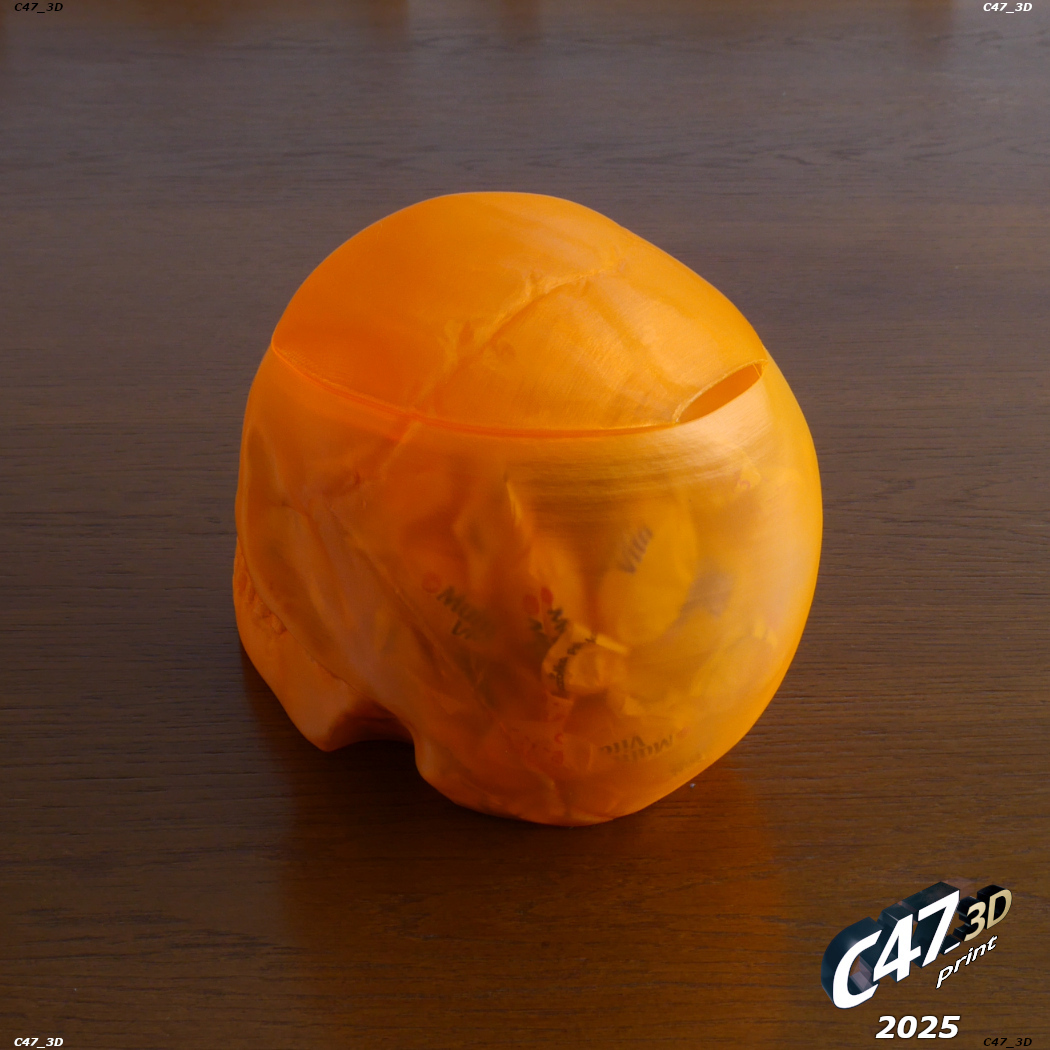
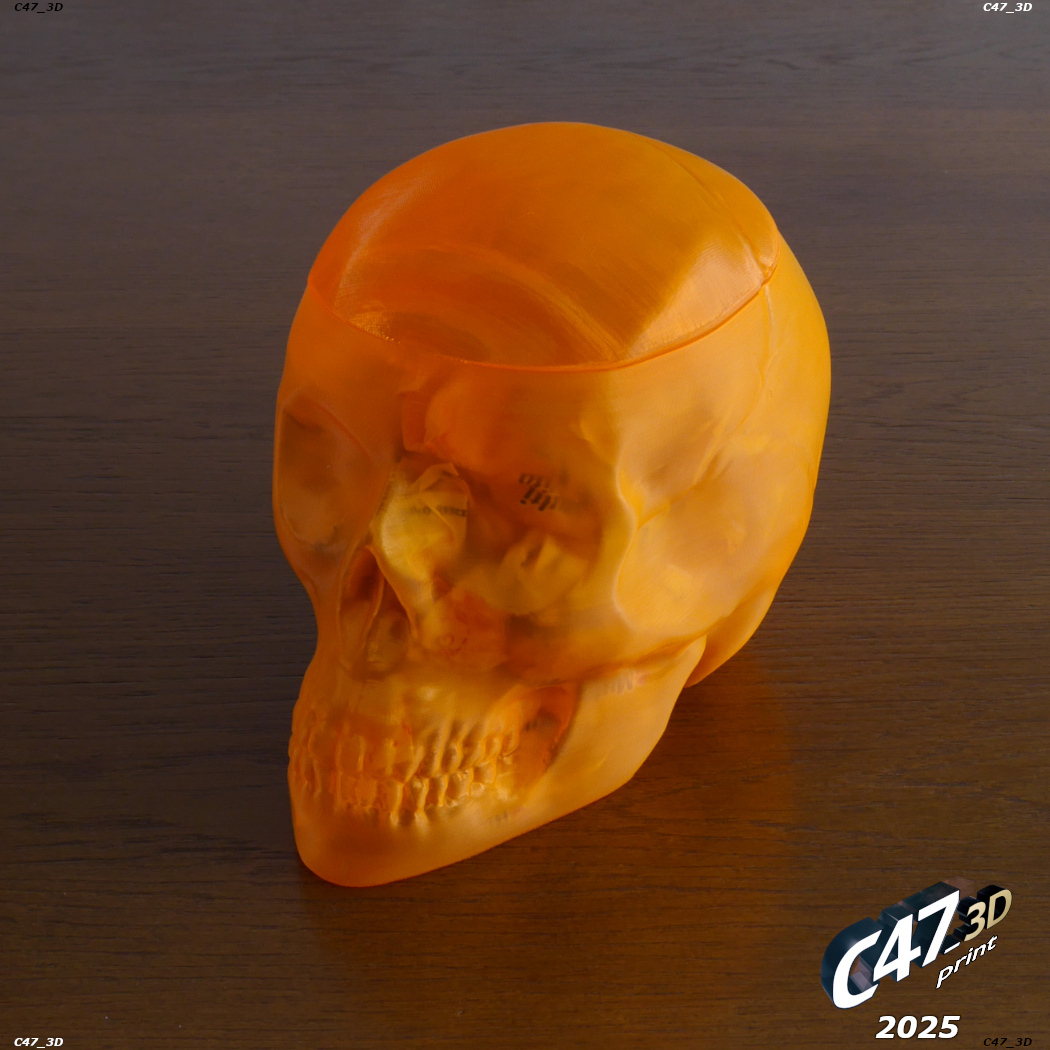
Las fotos de 2025 son con tamaño 100% con Tapa, boquilla de 0,4mm, ancho de línea exterior de 0,6mm y altura de capa de 0,16mm**.
AJUSTES DE LA TAPA SUPERIOR - MODO FLORERO - RECOMENDADO
En 2025 añadí Skull-Vase_V2_TOP_Vase-Mode
Recomiendo usar este archivo - es mucho más simple (sin necesidad de ADDONs), y funciona mejor (pero sólo con Vase Mode Skull)
Imprímelo en Modo Jarrón sin capas inferiores y con algo de borde para que sea más estable.
PERO dejará un agujero en la calavera por detrás (ver fotos). Habrá otro agujero en la parte frontal de una Tapa pero está en el interior
También hice una versión con la parte frontal inclinada, que imprimiría sin agujero frontal, pero no funcionaba tan bien como la que he subido
También está redimensionada al 101% en comparación con la de Skull
También puede imprimir este archivo en modo normal - pero sólo si imprimió el Cráneo con una sola pared para que quepa
AJUSTES DE LA TAPA SUPERIOR - MODO NORMAL - Para usuarios avanzados
**IMPORTANTE
PARA HACER UNA TAPA SUPERIOR en modo normal necesitarás añadir dos modelos SUPERIORES a tu cortadora
Skull-Vase_V2_TOP
Skull-Vase_V2_TOP-ADDON o Skull-Vase_V2_TOP-ADDON-con-PROTRUSION
Estos archivos son para imprimir en modo normal (en lugar de Vase) si quieres tener un agujero Skull totalmente cubierto o si imprimiste el Skull con más de 1 pared
Recomiendo imprimirlo sin capas inferiores - utilizará menos flamento y será más ligero
Otras opciones: 2 paredes y algo de relleno (yo usé un 7% de gyroid).
Establecer capas superiores en función de la altura de la capa (cuanto menor sea la altura de la capa más debe ser capas superiores para imprimir mejor) - He utilizado 6 capas superiores con 0,1 mm de altura de capa y 70% de tamaño del modelo
¡Ignora las notificaciones de errores de modelo! - los modelos están con un rectángulo no imprimible para ayudarte a alinear ambos modelos (simplemente ponlos en la misma posición)
**
Skull-Vase_V2_TOP-ADDON-with-PROTRUSION** es un poco más grueso en algunas partes que debe ayudar a mantener la parte superior y florero partes juntas
No fue probado, pero debería funcionar mejor que el simple TOP-ADDON
Te recomiendo que lo pruebes, En el peor de los casos solo tendrás que limar o cortar algo de plástico alrededor
También puedes imprimir el modelo 'TOP' sin 'ADDON' y pegar algún tipo de bisagra o trozo de cinta de plástico, etc.
Sé creativo :-)
La razón por la que está en dos partes es que el modelo 'TOP-ADDON' puede ser fácilmente modificado depenging en la configuración de impresión Skull Vase
Cuanto mayor sea el ancho de línea de Skull Vase más pequeña deberá ser esta parte para encajar - necesitará usar los ajustes de 'Compensación de tamaño XY' (PrusaSlicer) o 'Expansión horizontal' (Cura).
Con un tamaño de modelo del 100% y un ancho de línea de 0,6 mm (así, por ejemplo, 150% de flujo con boquilla de 0,4 mm) no es necesario cambiar nada
Pero por ejemplo con el mismo tamaño pero 1mm de ancho de línea necesitará ajustar el TOP-ADDON 'XY comp.'/'Horizontal exp.' a -0.2mm
Se calcula por:
(anchura de línea menos la separación) dividido por 2
La separación es de 0,6 mm con un tamaño de modelo del 100%, de 0,9 mm con un 150%, etc.
Opción adicional recomendada
Haga clic con el botón derecho del ratón en el modelo 'TOP-ADDON' >>> 'Capas y perímetros' >>> Establezca las capas superiores en 0
Asegúrese de que 'Perímetros extra en voladizos' está desactivado.
:format(webp)/https://fbi.cults3d.com/uploaders/14383210/illustration-file/2fac9d11-81ea-422f-8d71-37c6579c97fa/0.gif)




/https://preview3d-images.cults3d.com/s0rky8k4p4zgi16vc35y00w9qy7l)
/https://preview3d-images.cults3d.com/mvcyiccyc9dxrot2y6u2g4w2utre)
/https://preview3d-images.cults3d.com/3d99j4q0amj9eu04qs8ok8uyggnv)
/https://preview3d-images.cults3d.com/ar6rjeifp5k7s6uv9ppx01xipvdt)
/https://preview3d-images.cults3d.com/cr7qje2ht4ci1j42yrvn9qeymxvi)
/https://preview3d-images.cults3d.com/dryqsl24rkbr3of2nxpsf83yquxw)


:format(webp)/https://fbi.cults3d.com/uploaders/14383210/illustration-file/e5289f12-52a2-4ccc-be49-6e8b6ec1700d/piggy-ghost.jpg)
:format(webp)/https://fbi.cults3d.com/uploaders/14383210/illustration-file/4bc70c13-9390-4d9c-822e-efb69da2135c/Bloodwars-cookie_1.jpg)
:format(webp)/https://fbi.cults3d.com/uploaders/14383210/illustration-file/c7921dc6-5098-481d-9a16-633c9f179435/zagar_TG.jpg)
:format(webp)/https://fbi.cults3d.com/uploaders/14383210/illustration-file/4b1e92a7-5557-4ae9-b297-d7b798499323/Stranger-Things-cookie_1.jpg)
:format(webp)/https://fbi.cults3d.com/uploaders/14383210/illustration-file/1aba1431-fe0d-4722-ad4a-89e4896adeba/Minifig-Cookie-2023_zombie_1.jpg)
:format(webp)/https://fbi.cults3d.com/uploaders/14383210/illustration-file/575c37fb-ff76-4c6b-bc9a-4042af9f1f95/Pumpkins_0.jpg)
:format(webp)/https://fbi.cults3d.com/uploaders/14383210/illustration-file/caa2b0e9-4fc4-41ba-bcf1-8e9b076bd663/Skull-Vase_1.jpg)
:format(webp)/https://fbi.cults3d.com/uploaders/14383210/illustration-file/6df593cf-b4b9-491b-85d3-6dcbe27f2c97/SkullV_lowP_1.jpg)