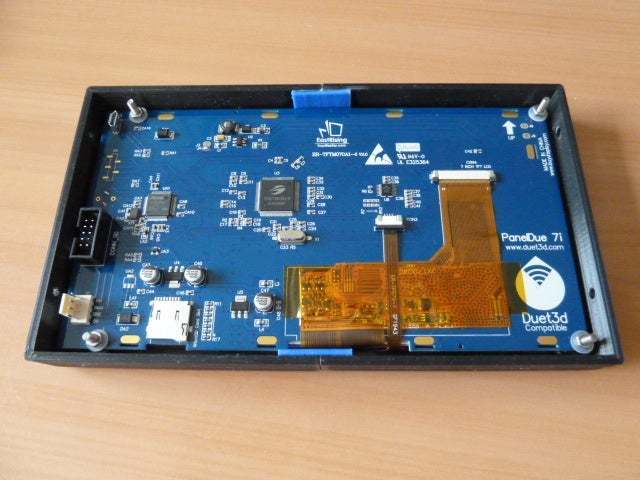
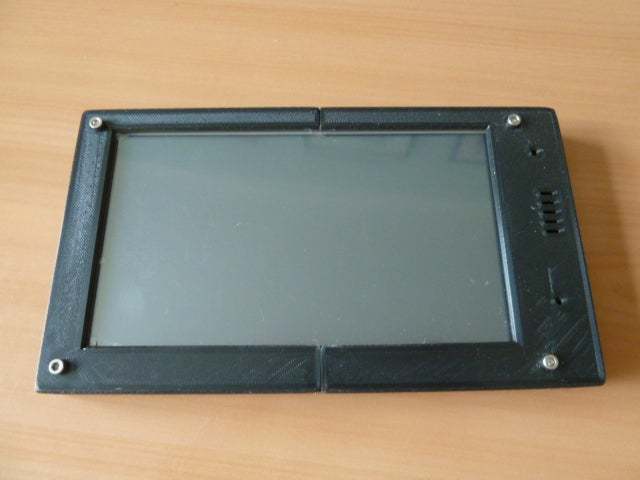
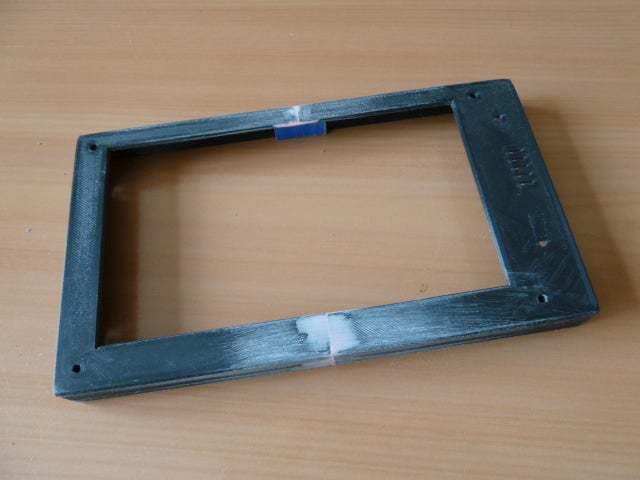
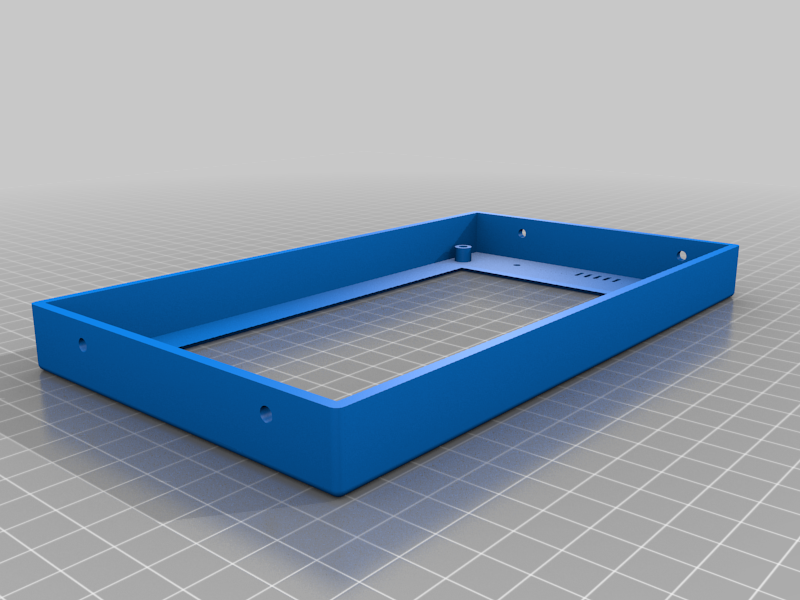
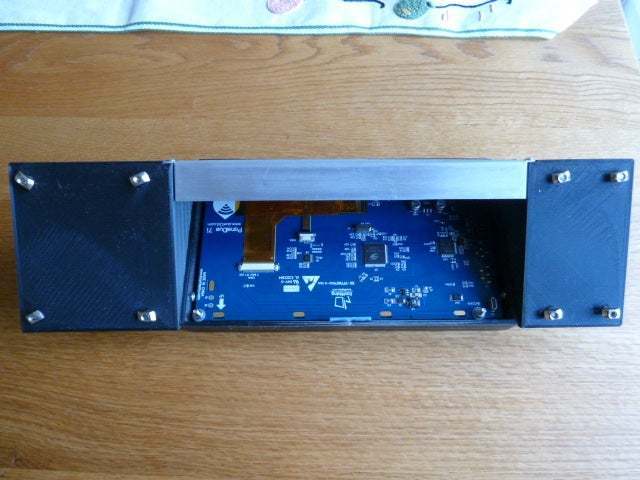
Корпус PanelDue 7i для печати на малых печатных плашках (OpenSCAD)
:format(webp)/https://fbi.cults3d.com/uploaders/15394319/illustration-file/58119e1b-9c39-468c-9e04-52379e493a81/P1020453.JPG)
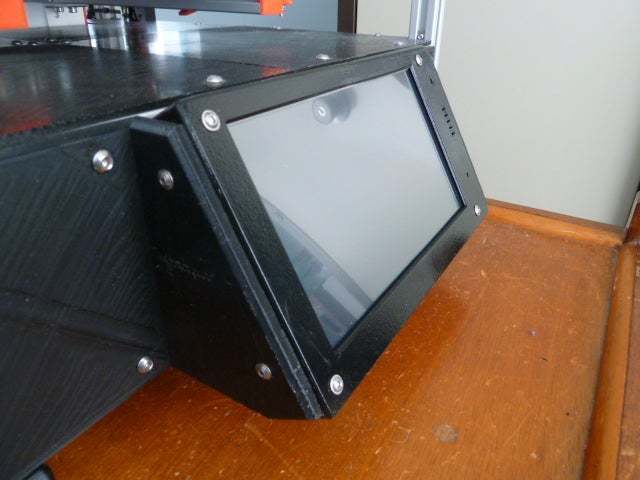

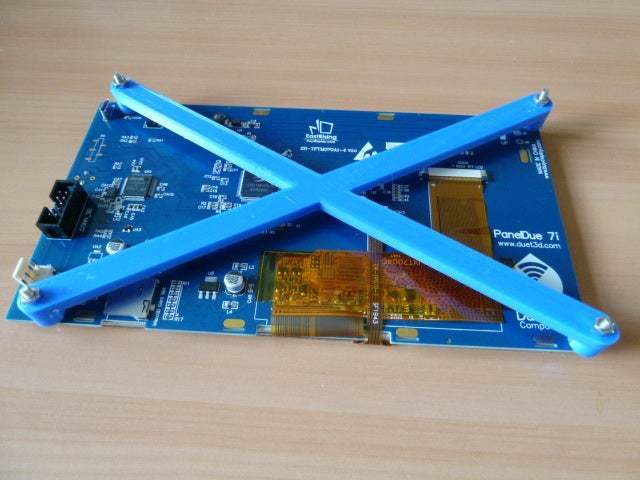
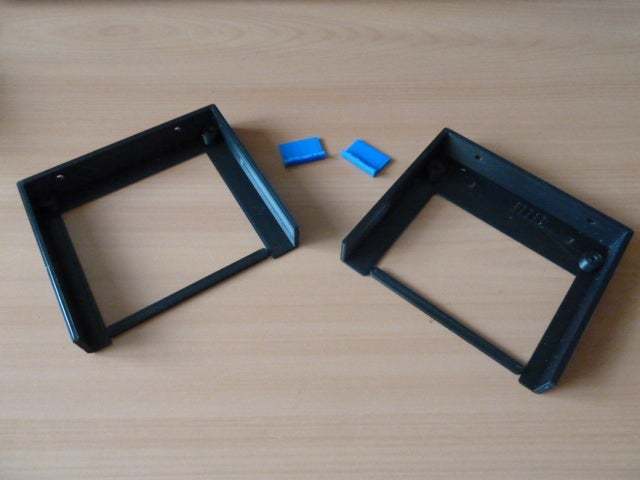


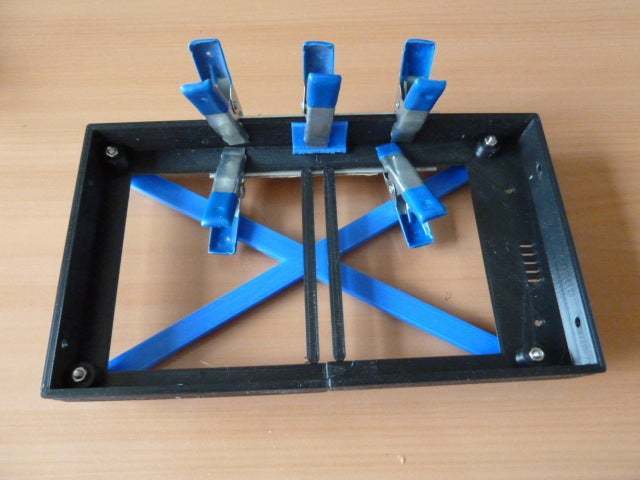




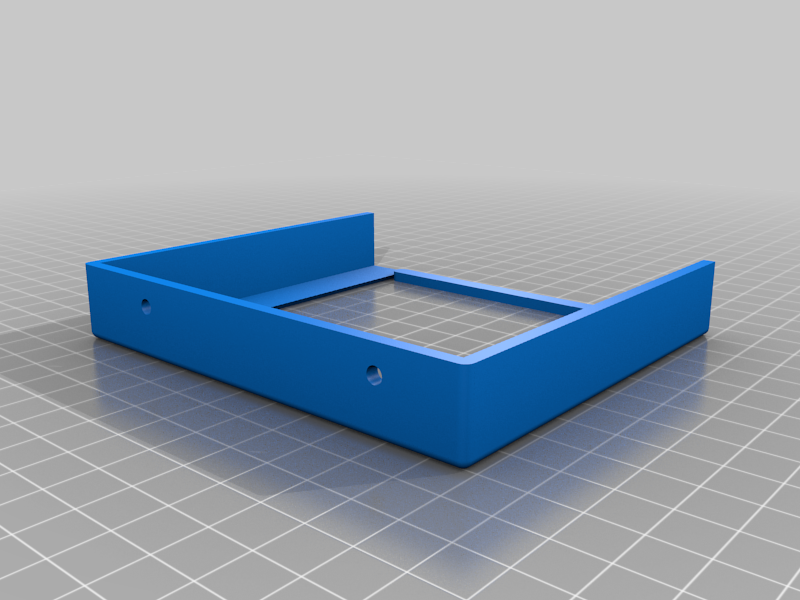
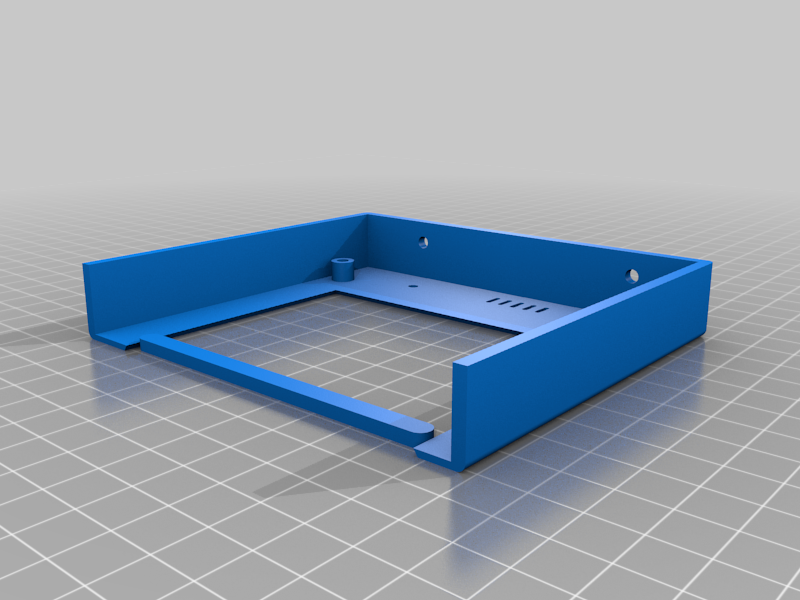

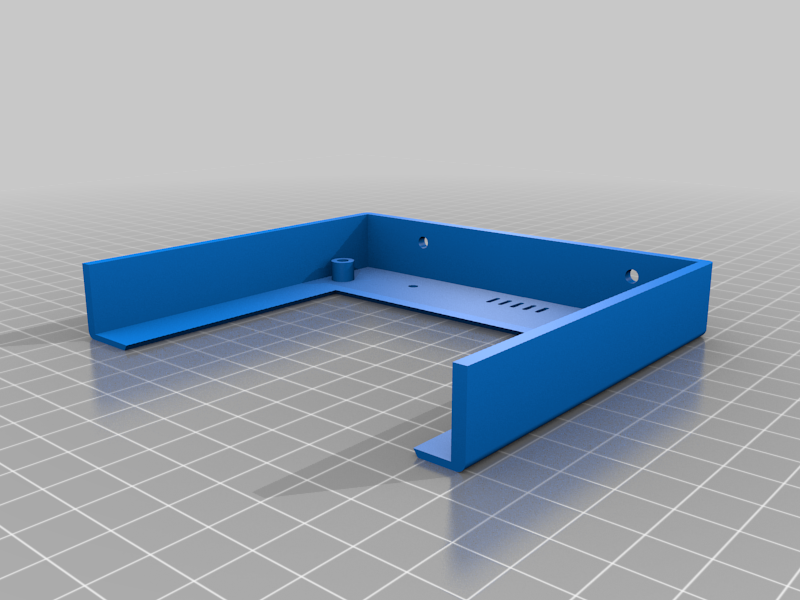

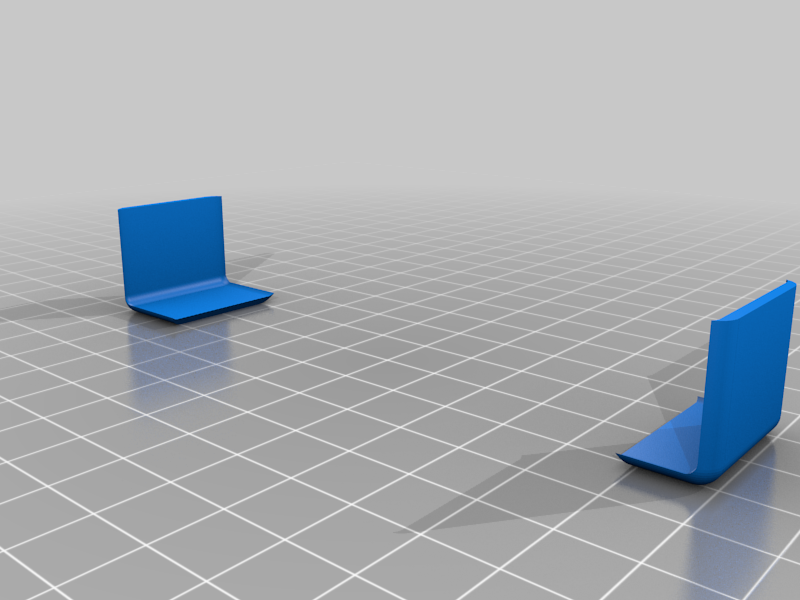
/https://preview3d-images.cults3d.com/variants/0oqxxuwpccsfqsfnb6ypxqhffui1/2c25dfac9c0c4b3fee1a07527bd1c6bb2fb599b319b4e1ae3ef1d256f7781447)
/https://preview3d-images.cults3d.com/variants/ad1p1mft8fldp9vr3ltcwuz2q3fo/9ce1a1278a90847fe525f7bdea66ae6081035e320afa813bf6efbbbe4c5d9f85)
/https://preview3d-images.cults3d.com/variants/wkksceozywqn0a9acie24i80sg24/2c25dfac9c0c4b3fee1a07527bd1c6bb2fb599b319b4e1ae3ef1d256f7781447)
/https://preview3d-images.cults3d.com/variants/6nuexfftlnmna82xy3h02d72z171/2c25dfac9c0c4b3fee1a07527bd1c6bb2fb599b319b4e1ae3ef1d256f7781447)
/https://preview3d-images.cults3d.com/variants/bnh3qbuu5wt4y8o2zhidxbb4g72v/9ce1a1278a90847fe525f7bdea66ae6081035e320afa813bf6efbbbe4c5d9f85)
/https://preview3d-images.cults3d.com/variants/urah3qi6pcbm53ighoa2c1jjekpl/2c25dfac9c0c4b3fee1a07527bd1c6bb2fb599b319b4e1ae3ef1d256f7781447)
/https://preview3d-images.cults3d.com/variants/pa4u6606f8gfkeqokv30uoge9t4y/9ce1a1278a90847fe525f7bdea66ae6081035e320afa813bf6efbbbe4c5d9f85)
/https://preview3d-images.cults3d.com/variants/jg5mwxmkxxchzp4nxw57i0pvhqwe/9ce1a1278a90847fe525f7bdea66ae6081035e320afa813bf6efbbbe4c5d9f85)
- 1,9k виды
- 0 мне нравится
- 24 загрузка
- 0 коллекции
- 0 kомментарий
- 0 makes
| Лицензия | |
|---|---|
| Формат 3D-проектирования |
10 файлов (SCAD и STL) Закрыть
|
| Дата публикации |
?
Опубликовано на Thingiverse on:
|
| Номер конструкции | 158161 |



:format(webp)/https://fbi.cults3d.com/uploaders/15394319/illustration-file/aa722f24-af1c-4dc7-8a57-dd889fb6a91a/screw-knob.JPG)
:format(webp)/https://fbi.cults3d.com/uploaders/15394319/illustration-file/3368fa63-c017-4b26-a48b-6fb8d03874ac/jewellery_stand.JPG)
:format(webp)/https://fbi.cults3d.com/uploaders/15394319/illustration-file/bad06f26-4654-425f-9a67-308481fb4283/P1020346.JPG)
:format(webp)/https://fbi.cults3d.com/uploaders/15394319/illustration-file/b335dc8e-bdc4-455a-aed0-63fb1fa9ab48/P1020569.JPG)
:format(webp)/https://fbi.cults3d.com/uploaders/15394319/illustration-file/2c3dd2d1-958a-4a9b-852c-3038b3333214/P1020571.JPG)
:format(webp)/https://fbi.cults3d.com/uploaders/15394319/illustration-file/ed6d8314-300b-405d-b613-262b9070db92/P1020584.JPG)
:format(webp)/https://fbi.cults3d.com/uploaders/15394319/illustration-file/3643563c-8421-4a52-b263-9fd83d47b517/knob_1.png)
:format(webp)/https://fbi.cults3d.com/uploaders/15394319/illustration-file/012d5792-e739-4ef9-8158-ac0a19363eeb/P1020614.jpg)
Вы хотите поддержать Cults?
Вам нравятся Cults и вы хотите помочь нам продолжить наш путь самостоятельно? Обратите внимание, что мы — маленькая команда из 4 человек, поэтому поддержать нас в поддержании деятельности и создании будущих разработок очень просто. Вот 3 решения, доступные для всех:
- РЕКЛАМА: Отключите блокировщик рекламы.
- ДОНАТЫ: сделать пожертвование через Ko-Fi здесь Отправить донат
- ПРИГЛАШЕНИЕ ДРУЗЕЙ: Приглашайте своих друзей, откройте для себя платформу и великолепные 3D-файлы, которыми делится сообщество!
Обмен и загрузка на Cults3D гарантирует, что дизайны остаются в руках сообщества создателей! А не в руках гигантов 3D-печати или программного обеспечения, которые владеют конкурирующими платформами и используют дизайны в своих собственных коммерческих интересах.
Cults3D - это независимый и самофинансируемый сайт, который не подчиняется ни одному инвестору или бренду. Почти все доходы сайта возвращаются создателям платформы. Контент, публикуемый на сайте, служит **только интересам его авторов, а не брендов 3D-принтеров, которые также хотят контролировать рынок 3D-моделирования.